QR-Einstellungen
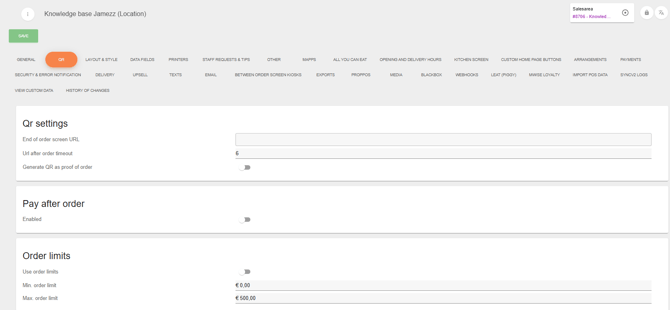
End of order screen URL: Mit dieser Einstellung können Sie Ihre Gäste nach einer erfolgreich aufgegebenen Bestellung auf der Jamezz-Plattform auf eine Webseite oder einen Dienst weiterleiten. Das kann vom verwendeten Zahlungsmodus und der konfigurierten Methode des Verkaufsbereichs abhängen. Der Link muss mit 'https://' beginnen.
Url after order timeout: Legt fest, wie lange (in Sekunden) diese Seite in der App angezeigt wird.
Generate QR as proof of order: Damit erhalten Bestellungen, die erfolgreich auf der Jamezz-Plattform aufgegeben wurden, eine eindeutige Bestell-ID als QR-Code. Dieser wird auf der Bestellbestätigungsseite angezeigt, auf den Beleg gedruckt und in die Bestell-E-Mail aufgenommen, sofern diese aktiviert ist.
Bestelllimits
Mit Bestelllimits können Sie sowohl einen Mindest- als auch einen Höchstbestellwert festlegen. Die Währung muss in den allgemeinen Einstellungen korrekt eingestellt sein. Um eine Begrenzung zu aktivieren, schieben Sie den Schalter „Use order limits“ nach rechts und speichern Sie die Einstellungen. Beide Limits stellen Sie unter „Min. Order limit“ und „Max. Order limit“ ein. Für ein unbegrenztes Maximum löschen Sie den Wert im Eingabefeld vollständig und klicken auf Save. Der Wert wird dann auf NULL gesetzt.

QR-App-Bilder
Zu diesen Einstellungen lesen Sie bitte diese Seite: https://knowledge.jamezz.com/knowledge/layout-style
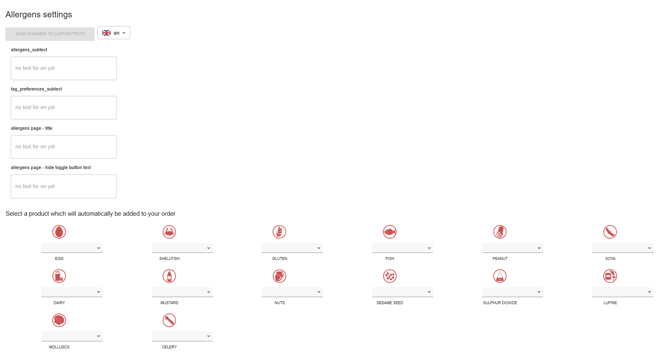
Allergen-Einstellungen:
Hier können Sie die Allergene einrichten. Meist nutzen unsere Kunden dafür die Allergenfunktion bei den Produkten.