Zuerst benötigen Sie ein Konto bei Leat. Wie Sie Leat einrichten, lesen Sie in diesem Artikel: https://knowledge.jamezz.com/migration/knowledge/how-do-i-setup-leat
Danach können Sie Leat-Prämien (Rewards) einrichten.
In den folgenden Schritten erklären wir, wie Sie Prämien erstellen.
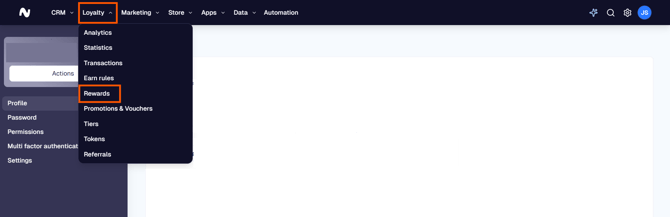
Gehen Sie in Leat zu Loyalty > Rewards und fügen Sie dort eine neue Prämie hinzu.

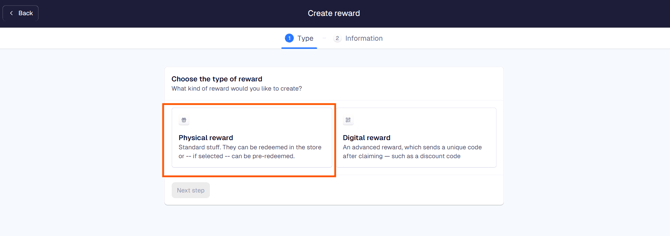
Erstellen Sie eine physische Prämie
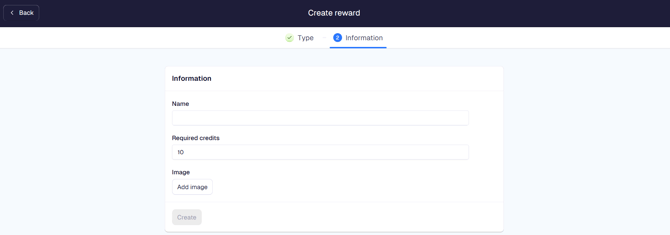
Anschließend stehen die Prämien zur Verknüpfung im Jamezz BackOffice bereit.
Schritt 1. Melden Sie sich im Jamezz BackOffice an und gehen Sie zum Tab Sales areas, um Ihren Verkaufsbereich zu finden.
Schritt 2. Filtern Sie über die Lupe nach dem Verkaufsbereich und gehen Sie im linken Menü zu Vouchers and Coupons.
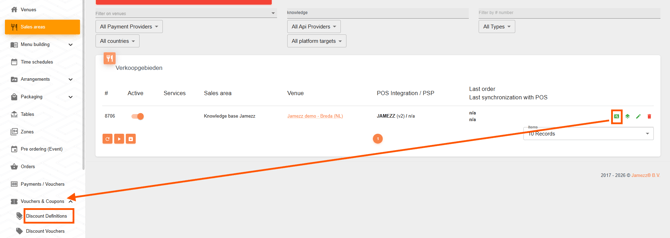
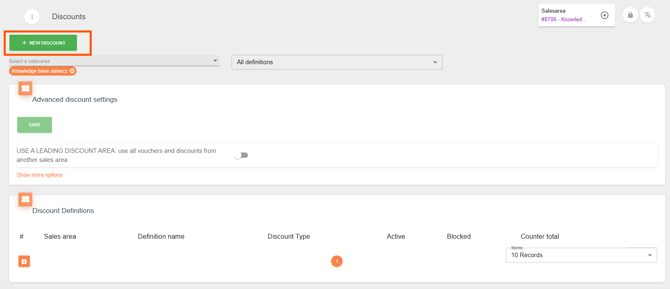
Schritt 3. Klicken Sie auf Discount Definitions und erstellen Sie einen neuen Rabatt.
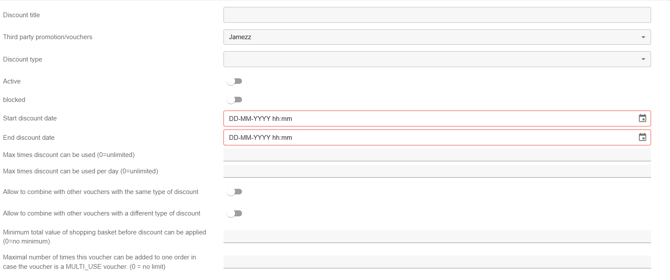
Hier richten Sie einen neuen Rabatt ein. Zuerst legen Sie den Titel des Rabatts fest, wählen bei Third party promotion/vouchers „Jamezz“ und anschließend den Rabatttyp. Zur Auswahl stehen: amount of total, percentage off total, amount of product, percentage of product, add discounted product oder collection. Für Prämien wird meist einer der ersten vier Typen verwendet.
Weitere wichtige Einstellungen sind: aktiv oder gesperrt, Start- und Enddatum, wie oft der Rabatt (pro Tag) maximal genutzt werden kann, ob er mit anderen Gutscheinen mit gleichem oder anderem Rabatttyp kombiniert werden darf und der Mindestwert des Warenkorbs, ab dem der Rabatt gilt.
Nach diesen Einstellungen speichern Sie die Seite. Danach erscheint ein neuer Tab für Ihren Rabatttyp, in dem Sie weitere Angaben machen. Beispiel: Beim Rabatttyp percentage of product geben Sie den Prozentsatz ein, legen ein Gutscheinprodukt für Kasse und Beleg fest und wählen optional die Produkte, für die der Rabatt gilt.
Schritt 4. Gut gemacht – der Gutschein ist erstellt! Jetzt ist es wichtig, ihn im Tab Leat zu verknüpfen. Aktivieren Sie zuerst die Option rewards redeeming enabled. Optional können Sie ein Bild für die Seite zum Scannen der Karte festlegen.


Danach sehen Sie die Prämien aus Leat. Klicken Sie unter change reward auf die Plus-Schaltfläche, um die Prämie mit dem Jamezz-Rabatt zu verknüpfen, den Sie in Schritt 2 und 3 im Bereich Vouchers and Coupons erstellt haben.
Fertig! Mit diesen Schritten haben Sie Prämien in Leat eingerichtet und mit Jamezz verknüpft.