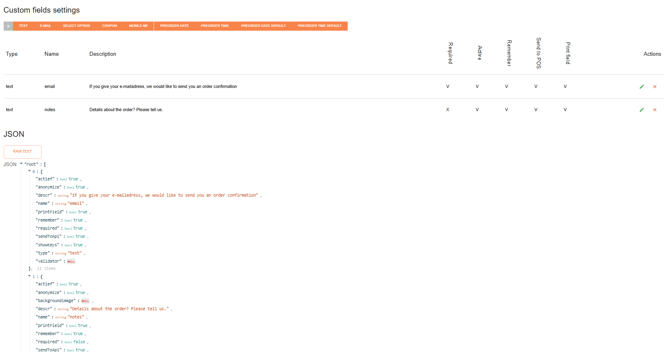
Die meisten Gäste möchten nach der Bestellung eine Bestellbestätigung erhalten. Mit Datenfeldern können Sie Ihren Gästen beim Checkout verschiedene Fragen stellen, die sie beantworten müssen. Für die Bestellbestätigung benötigen Sie eine E-Mail-Adresse.
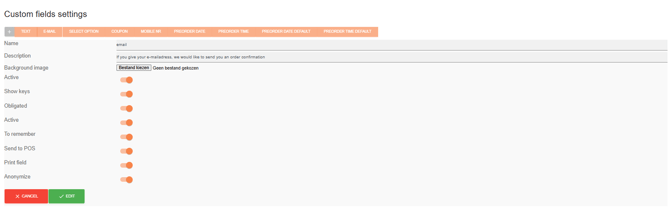
Wenn Sie zum Beispiel auf E-MAIL klicken “, erscheint folgendes Pop-up.
Hier können Sie die gewünschte Frage an Ihre Gäste eingeben. Die roten Schalter darunter bewirken Folgendes:
Active: Wenn aktiviert, ist das Feld – wie der Name sagt – aktiv und wird Ihren Gästen angezeigt.
Show Keys: Wenn aktiviert, erscheint eine Bildschirmtastatur. Diese Funktion ist bei QR möglich, wird von Gästen aber meist nicht genutzt.
Obligated: Wenn aktiviert, ist die Frage ein Pflichtfeld und kann nicht übersprungen werden.
To remember: Wenn aktiviert, darf unser System die eingegebenen Daten im Browser-Cache speichern.
Send to POS: Wenn aktiviert, sendet unser System die Angaben an Ihr verbundenes Kassensystem.
Anonymize: Die Gästedaten werden nach einer bestimmten Zeit gelöscht.
Background image: Mit dieser Funktion können Sie ein eigenes Hintergrundbild speziell für dieses Datenfeld hochladen.
💡Gut zu wissen! Datenfelder bieten viele Möglichkeiten. Sie können zum Beispiel nach Name, Adresse, Telefonnummer, Pager-Nummer oder Anmerkungen zur Bestellung fragen.