Themes & Layouts:
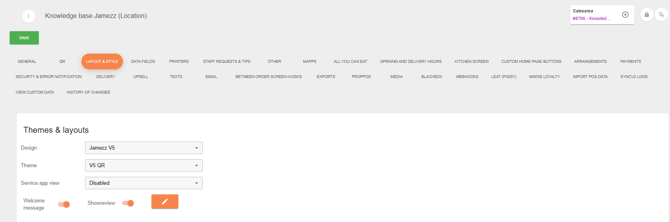
Design and Theme: Hier sehen Sie, welches Design Sie für Ihre Jamezz-Anwendung verwenden.
Willkommensnachricht:
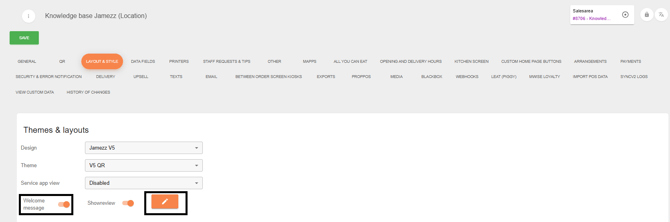
Um eine Willkommensnachricht festzulegen, gehen Sie zum entsprechenden Verkaufsbereich und klicken auf das grüne Stiftsymbol. Gehen Sie dann zu Lay-out & Style. Die Abbildung unten zeigt, wo Sie die Willkommensnachricht einrichten.
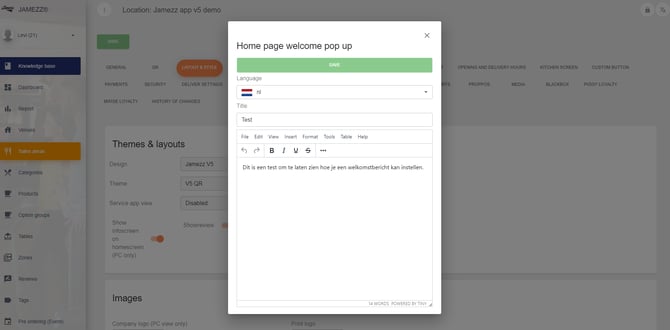
Sie können die Nachricht pro Sprache festlegen. Möchten Sie sie in Ihrer Anwendung zum Beispiel auf Niederländisch, Englisch und/oder Deutsch anzeigen, geben Sie die Texte jeweils ein und speichern jeden Text einzeln. Hier ein Beispiel:
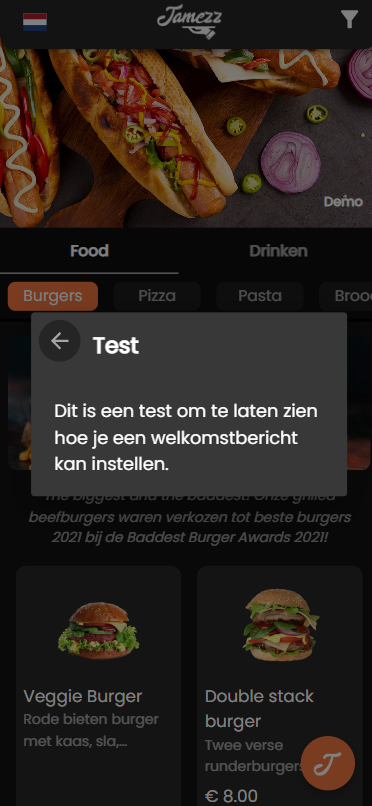
Wenn alles gespeichert ist, wird der Text angezeigt, sobald der Gast die Anwendung öffnet. Die Abbildung unten zeigt, wie das in der Anwendung aussieht.
Bilder:
Print logo: Hier laden Sie das Logo für den Beleg hoch.
Layout Switches and Theme settings:
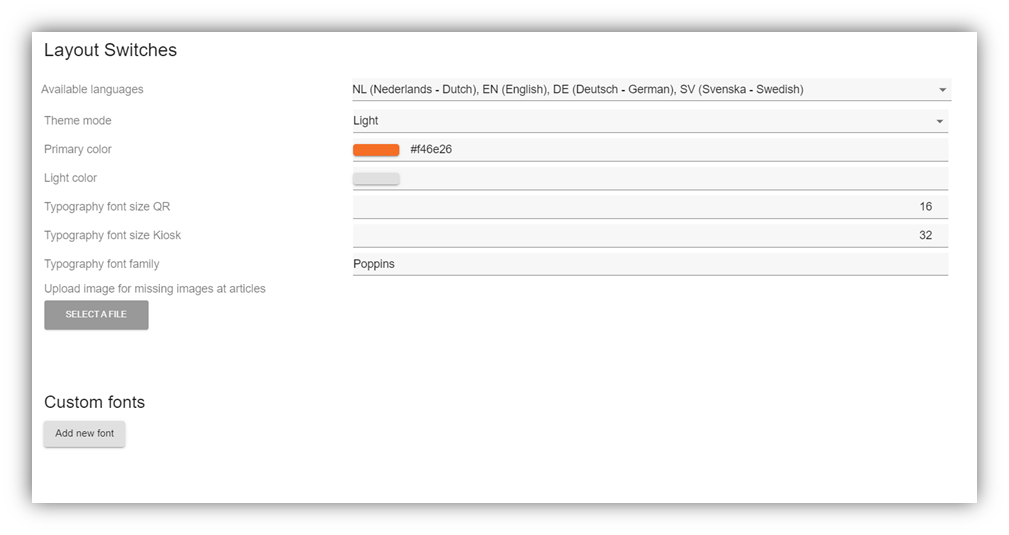
Available languages: Hier wählen Sie aus, welche Sprachen Ihren Gästen im Frontend von Jamezz zur Verfügung stehen.
Theme mode: Hier wählen Sie das Theme für das Frontend: Dark Mode oder Light Mode.
Primary color: Die gewählte Farbe für die Hauptschaltflächen und das Erscheinungsbild der Anwendung.
Light color: Wählen Sie eine helle Farbe; verschiedene Elemente der Anwendung übernehmen diese Farbe.
Typography font size QR: Die Schriftgröße aller Buchstaben und Zahlen in Ihrer QR-Anwendung.
Typography font size Kiosk: Die Schriftgröße aller Buchstaben und Zahlen in Ihrer Kiosk-Anwendung.
Typography font family: Hier wählen Sie die Hauptschriftart Ihrer Anwendung.
Upload image for missing images at articles: Hier laden Sie ein Bild hoch, das für alle Produkte ohne eigenes Bild verwendet wird.
Custom fonts:
Hier laden Sie eine eigene Schriftart hoch, die in der Jamezz-Anwendung verwendet werden kann.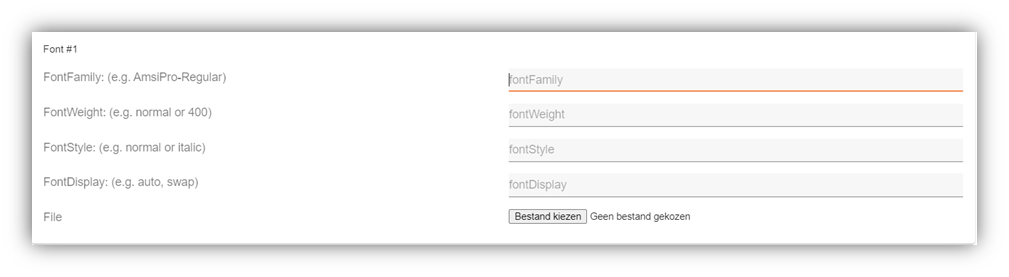
Custom Components:
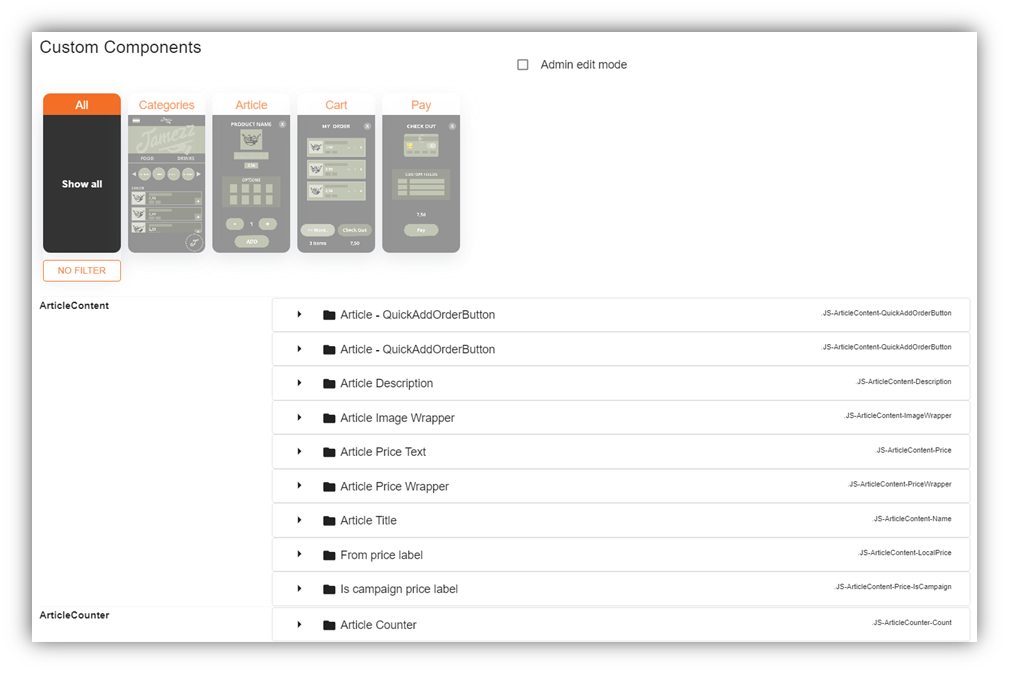
Oben wählen Sie aus, welchen Teil der Anwendung Sie bearbeiten möchten. Zwischen der QR- und der KIOSK-Version gibt es kleine Unterschiede.
Über den Filter oben legen Sie genauer fest, was Sie ändern möchten.

💡Gut zu wissen! Vergessen Sie nicht, nach einer Änderung die gesamte Seite oben zu speichern!