Schritt 1
Melden Sie sich im Jamezz BackOffice an.
Schritt 2
Gehen Sie zum Tab Sales areas und filtern Sie nach dem Verkaufsbereich. Klicken Sie auf die Lupe und danach auf das Stiftsymbol, um diesen Verkaufsbereich zu bearbeiten.


Schritt 3
Gehen Sie zum Tab: Lay-out & Style.

Schritt 4
Scrollen Sie auf dieser Seite nach unten zu Custom fonts und Custom Components. Zwischen diesen beiden Optionen können Sie auf Start live edit mode klicken.

Schritt 5
Am besten nehmen Sie Änderungen im Live-Edit-Modus über den Advanced mode vor.

Schritt 6
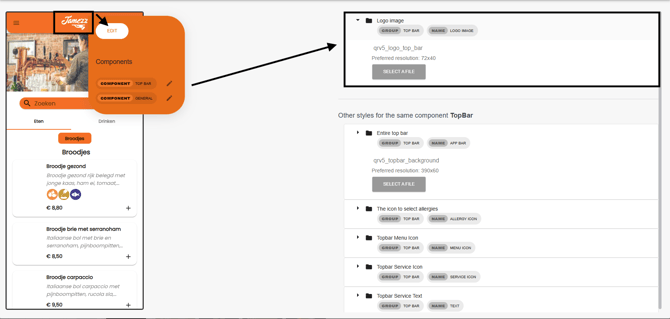
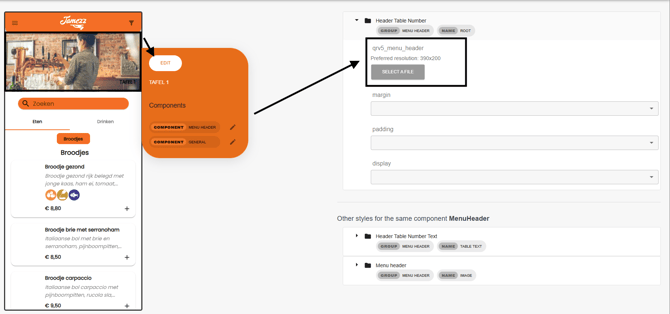
Im Live-Edit-Modus können Sie vieles bearbeiten, zum Beispiel die Getränke- und Speiseleiste, das Logo oben, den Header, die Schriftart usw. Es gibt viele Möglichkeiten – schauen Sie sich einfach um. Bei Fragen hilft Ihnen der Support von Jamezz gerne weiter. Hier einige Beispiele:
- Die Getränke- und Speiseleiste.

- Das Logo oben.
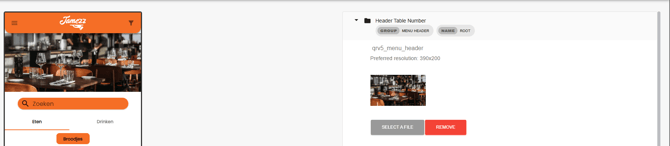
- Der Header
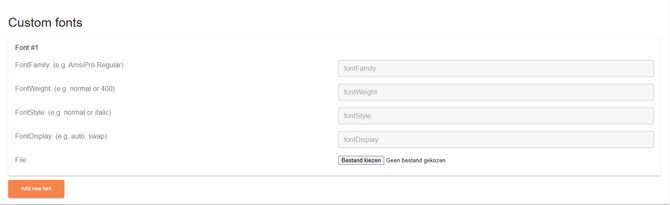
- Schriftarten ändern > We nn Sie eine spezielle Schriftart verwenden möchten, die nicht standardmäßig in unserer Datenbank enthalten ist, laden Sie diese hier hoch:
💡TIPP! Speichern Sie die Seite nach einer Änderung und starten Sie anschließend den Live-Editor neu, um die Änderungen zu sehen.
Nach diesen Schritten haben Sie ein Grundverständnis davon, wie Sie unseren Live-Editor verwenden. Vieles ist bearbeitbar. Bei Fragen hilft Ihnen der Support von Jamezz gerne weiter.