In dit artikel vind je een volledige uitleg van het Jamezz Kitchen Display System (KDS). Het document behandelt het aanmaken van een keukenscherm, het werken met bestellingen, producten, ingrediënten, de tijdlijn en alle overige functies. Volg de stappen in volgorde om snel aan de slag te gaan.
Inhoudsopgave:
1. Wat is het Kitchen Display System (KDS)?
2. Een keukenscherm aanmaken in de backoffice
Stap 1 – Navigeer naar Kitchen Display
Stap 2 – Basisinstellingen invoeren
Stap 3 – Routeringsregel aanmaken
Stap 4 – Productfilter per verkoopgebied instellen (optioneel)
Stap 5 – Het keukenscherm openen
3. Inloggen op het keukenscherm
4. Bestellingen bekijken en verwerken
4.3 Bestelstatussen en werkwijze
4.4 Partial Surfout Mode – producten los afwerken
4.6 Notities toevoegen aan een bestelling
5.2 Beschikbaarheidsknoppen – wat is het verschil?
5.4 Voorraadbeheer per product
6.2 Ingrediëntvoorraad instellen
7. Tijdlijn – bereidingsplanning
7.1 Voorbereiding: bereidingstijd instellen in de backoffice
8.4 Wagenbeheer (Leeftijdsverificatie & Winkelwagencontrole)
11. Gebruikers, rollen en persoonlijke orders
11.3 Persoonlijke orders – bestellingen verdelen
Het Kitchen Display System (KDS) is een webgebaseerde applicatie voor restaurant- en horecaomgevingen. Het vervangt papieren bonnen en handmatige workflows door een digitaal scherm dat binnenkomende bestellingen in realtime toont. Keukenpersoneel kan bestellingen hiermee efficiënt volgen, beheren en afhandelen.
De voornaamste functies zijn:
- Bestellingenbeheer – bekijk en verwerk bestellingen met statusregistratie
- Productbeheer – pauzeer, schort op of schakel producten uit en beheer voorraad
- Ingrediëntenbeheer – schakel ingrediënten in/uit om gekoppelde producten automatisch te beïnvloeden
- Campagnebeheer – schakel promotiecampagnes in of uit
- Zone- en tafelbeheer – bepaal welke zones en tafels actief zijn
- Tijdlijn – plan bereidingstijden op basis van ingrediënten
- Wagenbeheer – verwerk leeftijdsverificatie en winkelwagencontrole
|
ℹ️ Opmerking: KDS werkt in elke moderne webbrowser (Chrome, Firefox, Edge, Safari) en is geoptimaliseerd voor tablet- en desktopschermen. Een internetverbinding is vereist. |
Het aanmaken van een keukenscherm verloopt nu via de venue-instellingen in de backoffice – niet meer via de verkoopgebieden zoals voorheen.
Stap 1 – Navigeer naar Kitchen Display
- Open de backoffice en ga naar de betreffende venue (locatie).
- Klik op het tabblad Kitchen Display. (Let op: dit tabblad kan nog achter het slotje zitten; vraag een beheerder om toegang indien nodig.)
- Klik op de knop Add Kitchen Display.
Stap 2 – Basisinstellingen invoeren
- Geef het scherm een duidelijke naam, bijvoorbeeld 'Keuken', 'Bar' of 'Warme keuken'.
- De overige velden kun je voorlopig leeglaten of op de standaardwaarden laten staan.
- Klik op Create om het scherm aan te maken
Stap 3 – Routeringsregel aanmaken
Een routeringsregel koppelt verkoopgebieden aan het keukenscherm. Zo bepaal je welke bestellingen op welk scherm verschijnen.
-
Maak een nieuwe routeringsregel aan via Add Routing Rule.
- Geef de routeringsregel dezelfde naam als het keukenscherm zodat het overzichtelijk blijft.
- Selecteer bij Destination het keukenscherm dat je zojuist hebt aangemaakt.
- Koppel een of meer verkoopgebieden (sales areas) aan de regel. Je kunt meerdere verkoopgebieden aan één scherm hangen.
Stap 4 – Productfilter per verkoopgebied instellen (optioneel)
Per verkoopgebied kun je instellen welke producten op het scherm getoond worden.
- Klik op Configure per Sales Area bij Product Selection.
- Kies wat je wilt tonen: alle producten, alleen eten, alleen drinken, of specifieke categorieën.
- Vink Exclude aan voor producten die je juist niet wilt zien (bijv. bezorgkosten).
- Kies of opties ook gefilterd worden of apart zichtbaar blijven.
|
💡 Praktijkvoorbeeld: Heb je twee keukenschermen? Koppel aan het ene scherm 'eten' en aan het andere 'drinken'. Zo ziet elke afdeling alleen wat voor hen relevant is. |
|
ℹ️ Opmerking: Je kan een routing rule aanmaken voor een sales area en daar dan alle producten op tonen, dus dan stel je alleen in welke sales area het is en bij product selection stel je verder niks in. Alleen als je een scherm in de keuken hebt ingesteld met alleen eten en een scherm bij de bar met alleen drinken en je wil dan ook nog een scherm bij de bediening neerzetten waar je alles op toont kun je beter de routing rule voor het eten en de routing rule voor het drinken allebei koppelen aan het scherm voor de bediening. Als je hier een nieuwe routing rule voor aanmaakt die alles toont zullen de product en orderstatussen van de andere 2 schermen namelijk niet meegenomen worden. |
Stap 5 – Het keukenscherm openen
- Klik op Open KDS om het keukenscherm te starten.
- Je ziet een selectiescherm met alle beschikbare keukenschermen. Klik op het juiste scherm om het te openen.
|
ℹ️ Opmerking: Het Order Ready Screen (het scherm voor klanten dat toont welke bestellingen klaar zijn) werkt op exact dezelfde manier. Maak dit apart aan via Add Order Ready Display met een eigen routeringsregel. |
- Ga in de backoffice naar de venue > Kitchen Display > tabblad Users
- Er staan standaard al 3 rollen klaar — wil je een eigen rol? Klik op Rol toevoegen
- Geef de rol een naam (bijv. "Keuken" of "Manager")
- Vink de rechten aan die deze rol mag hebben: orders bekijken, producten aan/uitzetten, instellingen wijzigen, etc.
- Sla op
- Klik op Gebruiker toevoegen (in hetzelfde Users-tabblad)
- Vul naam, 4-cijferige pincode en overige gegevens in
- Koppel de gebruiker aan een rol
- Geef aan tot welke keukenschermen deze gebruiker toegang heeft — zo kan iemand bijvoorbeeld alleen het bardisplay zien en niet de keuken
- Sla op
Belangrijk: de eerste gebruiker moet je altijd in de backoffice aanmaken. Daarna kun je verdere gebruikers en rollen ook direct vanuit het KDS-scherm zelf beheren (Instellingen > Gebruikers & Rollen). Wijzigingen in het KDS worden automatisch gesynchroniseerd met de backoffice en andersom.
Bij de eerste keer openen van KDS verschijnt het inlogscherm.
- Voer de venue passkey in. Je vindt deze in de backoffice via Venue > Kitchen Display > Access.
- Klik op Login of druk op Enter.
- Selecteer op de volgende pagina het juiste keukenscherm.
- Als gebruikersbeheer actief is, verschijnt er aansluitend een pincodeveld. Voer je persoonlijke 4-cijferige pincode in.
|
💡 Automatisch inloggen: Voeg de passkey toe als URL-parameter (?venue_passkey=jouw_sleutel) om direct in te loggen zonder het passkeyveld. Handig als snelkoppeling op een tablet. |
Na het inloggen kom je direct op de Bestellingenpagina. Dit is het hoofdscherm van KDS en toont alle binnenkomende bestellingen in realtime.
Bovenaan de pagina kun je kiezen uit drie weergaven:
|
Weergave |
Omschrijving |
|
Bestellingen |
Toont elke bestelling als een losse kaart met alle producten, klantnaam en tafelnummer. Dit is de standaardweergave. |
|
Keuken |
Groepeert alle producten uit alle bestellingen per productsoort met totaalaantal. Handig voor bereidingsstations. |
|
Tijdlijn |
Gesplitste weergave: links de bestelkaarten, rechts de productweergave. |
4.2 Een bestelkaart lezen
Elke bestelkaart toont:
- Bestelnummer, tafelnummer en besteltijd
- Bestelmodus (afhalen / bezorgen / ter plaatse)
- Klantnaam (indien beschikbaar)
- Lijst van producten met geselecteerde opties en opmerkingen
- Statusknoppen onderaan de kaart
Klik op een kaart om de besteldetail popup te openen. Daarin zie je:
- Bon – alle producten met hoeveelheden, opties en prijzen
- Details – klantgegevens, bestelmodus en tijdstip
- Opmerkingen – klantnotities en keukenopmerkingen (zie §4.6)
4.3 Bestelstatussen en werkwijze
Bestellingen doorlopen de volgende statussen:
|
Status |
Kleur |
Betekenis |
|
Todo |
Grijs |
Nieuwe bestelling, nog niet gestart. |
|
Preparing |
Oranje |
Bestelling is in bereiding. Alleen zichtbaar als Partial Surfout Mode aanstaat. |
|
Ready |
Groen |
Bestelling is klaar om geserveerd te worden. |
|
Served |
Blauw |
Bestelling is geserveerd. Dit is de eindstatus. |
4.4 Partial Serveout Mode – producten los afwerken
Met Partial Serveout Mode (in te schakelen via Instellingen > Bestellingen) kun je individuele producten binnen een bestelling afzonderlijk bijhouden.
- Klik op een product in de bestelkaart.
- Het product wordt Oranje: je bent er mee bezig (Preparing).
- Klik nogmaals als het klaar is (Ready) en daarna op Uitserveren om het product op Served te zetten.
- Als alle producten klaar zijn, verschijnt de knop om de hele bestelling uit te serveren.
|
ℹ️ Opmerking: Zonder Partial Serveout Mode werkt het vereenvoudigd: één klik zet de hele bestelling direct van Todo naar Served. |
Gebruik de sorteerknop rechts van de zoekbalk om bestellingen te rangschikken op besteltijd (oudste eerst of nieuwste eerst) of bestelnummer.
Prioriteit toewijzen aan een bestelling:
- Klik op het vlagicoon naast het bestelnummer op de kaart.
- De kaart wordt rood gemarkeerd en springt naar de bovenkant van het scherm.
- Klik opnieuw op het vlag-icoon om de prioriteit te verwijderen.
|
💡 Aanbevolen instelling: In de meeste situaties wil je de oudste bestelling als eerste zien, zodat je bestellingen in volgorde afwerkt. Prioriteit gebruik je alleen als een klant echt niet kan wachten. |
4.6 Notities toevoegen aan een bestelling
Dit is een nieuwe functie waarmee keukenpersoneel onderling kan communiceren zonder door de keuken te hoeven roepen.
- Klik op een bestelkaart om de detailpopup te openen.
- Scroll naar de sectie Opmerkingen.
- Typ je notitie in het veld en sla op.
- De notitie is direct zichtbaar voor iedereen die de bestelling opent.
Heb je een bestelling per ongeluk te vroeg klaargezet? Je kunt de status terugdraaien:
- Klik op de dropdown-pijl op de bestelkaart.
- Selecteer de gewenste status (bijv. 'In bereiding').
- De bestelling keert terug naar die status.
Gebruik de filterknop (trechter-icoon) om bestellingen te verfijnen. Ingestelde filters blijven bewaard op het scherm.
|
Filter |
Mogelijke waarden |
|
Datum |
Vandaag, gisteren, morgen, deze week, aangepast |
|
Status |
Todo, Preparing, Ready, Served |
|
Bestelmodus |
Afhalen, Bezorgen, Ter plaatse |
|
Verkoopgebied |
Een of meerdere verkoopgebieden |
|
Schuivend venster |
Bijv. van 1 uur geleden tot 1 uur later – schuift automatisch mee met de tijd |
|
💡 Schuivend tijdvenster: Gebruik het schuivende venster als je geen pre-ordering hebt. Stel het in op 'van 1 uur geleden tot 1 uur later' zodat je altijd alleen de actuele bestellingen ziet. Het venster schuift automatisch mee. |
|
💡 Praktijkvoorbeeld – Blijdorp: Keukenmedewerkers filteren op Todo en Preparing. Bediening filtert op Ready. Zo ziet iedereen alleen wat voor hen relevant is. |
Op de Productenpagina beheer je de beschikbaarheid en voorraad van alle menuproducten.
Producten zijn zichtbaar in twee weergaven:
- Rasterweergave – kaarten met naam, afbeelding, categorie, prijs en status
- Lijstweergave – compacte tabel voor snel scannen
Je kunt filteren op verkoopgebied, status, categorie en producttype. Gebruik de zoekbalk om snel een product op naam te vinden.
5.2 Beschikbaarheidsknoppen – wat is het verschil?
|
Knop |
Effect voor klant |
Gebruik je dit als... |
|
Blokkeren |
Product verdwijnt volledig van de menukaart (niet meer zichtbaar) |
Het product echt niet beschikbaar is |
|
Niet beschikbaar |
Product blijft zichtbaar op de kaart maar met een 'niet beschikbaar' overlay |
Je klanten wilt informeren dat het er tijdelijk niet is |
|
Pauzeren |
Product gaat tijdelijk uit; je stelt een einddatum/-tijd in waarna het automatisch terugkomt |
Je weet wanneer de voorraad weer aangevuld is |
- Zoek het product in de lijst of het raster.
- Klik op de Pauzeer-knop.
- Kies een duur: 10 min, 30 min, 1 uur, 2 uur, 4 uur, 8 uur, Morgen, of Aangepast.
- Bij 'Aangepast' stel je zelf de datum en het tijdstip in.
- Klik op Bevestigen. Het product is nu gepauzeerd en de kaart toont 'Gepauzeerd tot [tijd]'.
|
💡 Geblokkeerde producten terugvinden: Gebruik het filter 'Geblokkeerd op [datum]' om snel alle producten te zien die op een bepaalde dag zijn geblokkeerd. Zo kun je ze in één keer weer aanzetten. |
5.4 Voorraadbeheer per product
- Klik op een product om de detailpopup te openen.
- Vul de voorraadhoeveelheid in (alleen beschikbaar als het verkoopgebied voorraadbeheer ondersteunt).
- Klik op Opslaan. Zodra de voorraad op 0 staat, vraagt het systeem of je het product wilt deactiveren.
|
⚠️ Let op: Voorraad is niet zichtbaar op de productkaart zelf. Je moet de detailpopup openen om voorraad te bekijken of bij te werken. |
Met ingrediëntenbeheer kun je in één handeling meerdere producten tegelijk uit- of inschakelen. Dit werkt via de koppeling tussen ingrediënten en producten die in de backoffice is ingesteld.
Stel: je verkoopt 'stokbrood met Brie', 'stokbrood met carpaccio' en 'stokbrood met kip'. Als je stokbrood op is, hoef je niet elk product afzonderlijk te blokkeren. Je zet gewoon het ingrediënt 'Stokbrood' uit.
- Ga naar het tabblad Ingrediënten in de linkerzijbalk.
- Zoek het ingrediënt in het raster of de lijst.
- Klik op de schakelknop op de ingrediëntkaart.
- Alle producten die aan dit ingrediënt gekoppeld zijn, gaan automatisch op 'Niet beschikbaar' en verdwijnen van de menukaart.
|
⚠️ Let op: Controleer altijd welke producten aan een ingrediënt gekoppeld zijn voordat je het uitzet. Op de Productenpagina verschijnt een waarschuwingsindicator bij elk product dat door een onbeschikbaar ingrediënt is beïnvloed. |
6.2 Ingrediëntvoorraad instellen
- Klik op het ingrediënt om de detailpopup te openen.
- Voer de voorraadhoeveelheid in (bijv. 20 stokbroden).
- Zodra de voorraad op 0 staat, worden alle gekoppelde producten automatisch uitgeschakeld.
|
ℹ️ Opmerking: Ingrediënten aanmaken en koppelen aan producten doe je in de backoffice via Ingrediënten. Geef elk ingrediënt ook een Preparation Time (in minuten) als je de Tijdlijn wilt gebruiken. |
De Tijdlijn is een grafische weergave waarmee de keuken de bereidingstijden van ingrediënten kan plannen ten opzichte van de bezorgmomenten. De functie moet worden ingeschakeld via Instellingen > Tabbladen > Tijdlijn.
7.1 Voorbereiding: bereidingstijd instellen in de backoffice
De tijdlijn werkt alleen als ingrediënten zijn aangemaakt in de backoffice én voorzien zijn van een bereidingstijd. Dit doe je als volgt:
- Log in op de backoffice en ga naar Ingrediënten.
- Klik op Ingrediënt toevoegen of open een bestaand ingrediënt.
- Vul de naam in, bijv. 'Krokante kip' of 'Koffiebonen'.
- Stel bij Bereidingstijd (Preparation Time) het aantal minuten in dat dit ingrediënt nodig heeft om bereid te worden.
- Koppel het ingrediënt aan de bijbehorende producten via de productselectie.
- Sla op.
|
ℹ️ Opmerking: Heb je de bereidingstijd ingesteld, dan verschijnt het ingrediënt automatisch als balk op de tijdlijn in het KDS zodra een bestelling binnenkomt die dit ingrediënt bevat. |
|
⚠️ Let op: Ingrediënten zónder bereidingstijd verschijnen niet op de tijdlijn. Controleer altijd of de Preparation Time is ingevuld. |
Je kan per ingrediënt aangeven of dit ingrediënt een 'op bestelling' ingrediënt is of een 'voorraadproduct'. Voorbeeld: Stokbrood wat nog moet afkoelen en klaar moet liggen voor bestellingen is een voorraadproduct. Krokante kip die nog gebakken moet worden en warm geserveerd moet worden is een op bestelling ingrediënt. De op bestelling ingrediënten verschijnen op de tijdlijn zoals uitgelegd staat en de voorraadproducten hebben hun eigen weergave: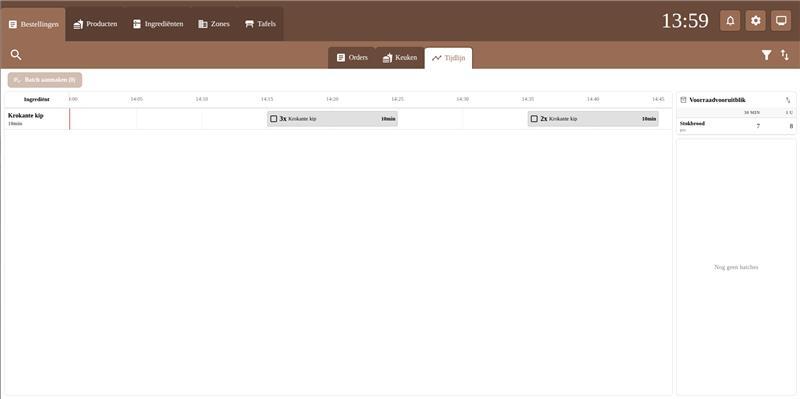
- Verticale as: de ingrediënten (één rij per ingrediënt)
- Horizontale as: de tijd, opgedeeld in intervallen (5, 10, 15, 20 of 30 minuten)
- Elke balk: een hoeveelheid van dat ingrediënt die nodig is voor een bestelling
- Rechterkant van de balk: uiterste moment waarop het ingrediënt klaar moet zijn
- Linkerkant: uiterste moment om te beginnen met bereiden
- Breedte: de ingestelde bereidingstijd van het ingrediënt
Praktijkvoorbeeld: een broodje krokante kip dat om 12:00 klaar moet zijn en een bereidingstijd van 15 minuten heeft, verschijnt op de tijdlijn van 11:45 tot 12:00.
Met batches groepeer je ingrediënten die je tegelijk wilt bereiden. KDS berekent dan voor de hele batch het uiterste startmoment.
- Tik op een of meer balken om ze te selecteren.
- Klik op Batch aanmaken en bevestig.
- De batch verschijnt in het zijpaneel Batch overzicht.
- Klik op Start bereiden (▶) om de aftelling te starten.
- Klik op Markeer als klaar (✓) zodra de batch gereed is.
- Verwijder een batch met het prullenbak-icoon.
|
ℹ️ Opmerking: Je kunt batches uitschakelen via Instellingen > Bestellingen > Tijdlijn > Batches gebruiken. Dan is de tijdlijn alleen-lezen. |
|
Instelling |
Omschrijving |
|
Tijdsinterval |
Granulariteit van de tijdas: 5, 10, 15, 20 of 30 minuten (standaard: 5) |
|
Ingrediënten samenvoegen |
Aan: identieke ingrediënten met dezelfde levertijd worden samengevoegd. Uit: elk product krijgt een eigen balk. |
|
Batches gebruiken |
Aan: balkselectie en batchfunctie beschikbaar. Uit: alleen-lezen tijdlijn. |
Op de Campagnespagina schakel je promotiecampagnes in of uit zonder toegang tot de backoffice. Klik op de schakelaar op een campagnekaart om de campagne te activeren of deactiveren. Actieve campagnes worden direct toegepast op nieuwe bestellingen.
Zones zijn fysieke gebieden in je vestiging (bijv. Terras, Binnen, Bar). Je kunt een zone in- of uitschakelen:
- Zone uitzetten: alle tafels in die zone worden onbeschikbaar. Klanten kunnen geen bestellingen plaatsen voor tafels in die zone.
- Zone aanzetten: tafels die handmatig waren uitgeschakeld blijven uitgeschakeld; de rest gaat automatisch aan.
|
⚠️ Let op: Zones in KDS zijn 'zones', niet 'sectors'. Zorg dat zones correct zijn ingesteld in de backoffice voordat je ze hier gebruikt. |
De Tafelpagina toont alle tafels uit alle zones in een platte lijst. Schakel individuele tafels in of uit via de schakelaar op de tafelkaart. Gebruik filters op zone en status om snel te navigeren.
8.4 Wagenbeheer (Leeftijdsverificatie & Winkelwagencontrole)
De Wagenbeheerpagina verwerkt twee soorten verificatieverzoeken:
Leeftijdsverificatie:
- Een klant bestelt een leeftijdsgebonden product (bijv. alcohol).
- Er verschijnt een verzoekkaart met tafelnummer en locatie.
- Verifieer de leeftijd van de klant fysiek.
- Klik op Goedkeuren of Weigeren. Afhankelijk van de instelling kan een pincode vereist zijn.
Winkelwagencontrole (steekproef):
- Een willekeurige bestelling wordt geselecteerd voor controle.
- Klik op de verzoekkaart om deze uit te vouwen.
- Scan alle producten met de barcodescanner. Een voortgangsbalk toont de voortgang.
- Klik op Goedkeuren of Weigeren na het scannen.
|
ℹ️ Opmerking: De winkelwagencontrole is momenteel nog in ontwikkeling. Updates volgen zodra de functie volledig beschikbaar is. |
De meldingsknop (bel-icoon) bovenin de navigatiebalk toont systeemmeldingen voor medewerkers. Denk aan:
- Wifi-uitval of verbindingsproblemen
- Printer-issues
- Leeftijdsverificatieverzoeken die wachten op goedkeuring
Zo hoeven keukenpersoneel geen technische foutmeldingen te interpreteren en kunnen support-oproepen worden verminderd.
Open de instellingen via het tandwiel-icoon onderaan de linkerzijbalk. Alle instellingen die vroeger in de backoffice zaten, zijn nu direct vanuit het keukenscherm aanpasbaar.
Schakel verkoopgebieden in of uit. Bestellingen van een uitgeschakeld verkoopgebied worden niet meer op dit scherm getoond. Handig als je op een scherm alleen barbestellingen wilt tonen.
Als er meerdere routeringsregels zijn geconfigureerd, kun je hier wisselen welke regel actief is. Zo kun je bijv. de keuken sluiten en de bar open houden.
|
Instelling |
Omschrijving |
|
Partial Surfout Mode |
Aan: vier statussen per product (Todo → Preparing → Ready → Served). Uit: vereenvoudigd (Todo → Served). |
|
Productstatus kleuren |
Pas de statuskleur per fase aan. |
|
Voortgangsindicator |
Toont een balk op de bestelkaart met het percentage afgeronde producten. |
|
Categoriekoptekst |
Groepeer producten per categorie op de bestelkaart. |
|
SMS-functies |
Stuur automatisch een sms aan de klant als de bestelling klaar is. |
|
Maximale besteltijd |
Bestellingen die deze tijd overschrijden worden rood gemarkeerd. |
|
Persoonlijke orders |
Medewerkers kunnen bestellingen claimen (zie §11). |
|
Verberg uitgeserveerde orders na |
Uitgeserveerde bestellingen verdwijnen automatisch na de ingestelde tijd (standaard: 15 minuten). |
Verberg tabbladen en knoppen die niet relevant zijn voor een specifiek scherm. Een bardisplay heeft bijv. geen zones of tafels nodig. Dit houdt de interface overzichtelijk.
Bij het aanmaken van een keukenscherm wordt automatisch een standaardthema aangemaakt op basis van de primaire kleur, het lettertype en de licht/donker-modus van de vestiging. In de meeste gevallen hoef je hier niets aan te wijzigen.
Wil je toch aanpassen? Pas dan kleuren, lettertypen en kaartlay-outs aan per onderdeel. Je kunt een thema ook exporteren en importeren naar andere schermen.
Als je met meerdere medewerkers op één scherm werkt, is het handig om gebruikers aan te maken. Zo weet iedereen welke bestellingen al zijn opgepakt.
De eerste gebruiker maak je aan in de backoffice (Venue > Kitchen Display > Users). Daarna kun je alle verdere gebruikers direct vanuit het KDS-scherm beheren.
- Ga naar Instellingen > Gebruikers & Rollen.
- Klik op Gebruiker toevoegen.
- Vul naam, 4-cijferige pincode, rol, kleur en initialen in.
- Sla op. De gebruiker kan nu inloggen met zijn pincode.
|
💡 Niet-werkende medewerker: Zet een gebruiker tijdelijk op Inactief als hij/zij die dag niet werkt. De gebruiker verdwijnt dan uit de knoppen op het scherm. |
Aan elke rol koppel je specifieke rechten. Een aanbevolen indeling:
- Manager-rol: alle rechten, inclusief instellingen en gebruikersbeheer
- Keuken-rol: alleen bestellingen en/of producten bekijken
- Bar-rol: alleen bestellingen en producten voor de bar
|
Recht |
Geeft toegang tot |
|
kds.view_orders |
Bestellingenpagina |
|
kds.view_products |
Productenpagina |
|
kds.view_ingredients |
Ingrediëntenpagina |
|
kds.view_campaigns |
Campagnespagina |
|
kds.view_zones |
Zonespagina |
|
kds.view_tables |
Tafelpagina |
|
kds.view_cart_control |
Wagenbeheerpagina |
|
kds.change_settings |
Instellingen (incl. gebruikers- en rolbeheer) |
11.3 Persoonlijke orders – bestellingen verdelen
Met persoonlijke orders kunnen medewerkers individuele bestellingen claimen. Iedereen ziet meteen wie wat aan het maken is.
Instellen:
- Ga naar Instellingen > Bestellingen > Persoonlijke orders en zet dit aan.
- Zorg dat de gebruikers actief zijn (§11.1).
Werkwijze:
- Boven elke onbeheerde bestelling verschijnen gekleurde knoppen met de initialen van elke actieve medewerker.
- Klik op jouw initialen om de bestelling te claimen. De kaart krijgt jouw kleur.
- Heb je meerdere geclaimde orders, dan verschijnen ze als tabbladen in jouw persoonlijke kaart.
- Wil je een bestelling vrijgeven? Klik op het persoon-min-icoon in de header van je persoonlijke kaart.
|
ℹ️ Opmerking: Je kunt maximaal 5 bestellingen tegelijk claimen. Bij meer dan 5 toont KDS een waarschuwing. |
Wil een andere medewerker het apparaat overnemen? Ga naar Instellingen en klik op Gebruiker wisselen. Je keert terug naar het pincodescherm zonder de venue-sessie te beëindigen.
Het Order Ready Screen is een apart klantgericht scherm dat toont welke bestellingen klaar zijn voor ophalen. Dit scherm wordt als een aparte URL (/order-ready) geopend op een tweede display of tablet.
Het Order Ready Screen werkt op dezelfde manier als een gewoon keukenscherm: maak een Order Ready Display aan in de backoffice en koppel er een routeringsregel aan. Zie hoofdstuk 2 voor de stappen.
- Toon bestelnummer, klantnaam of beide op de tegels
- Kies hoe lang voltooide bestellingen zichtbaar blijven (standaard: 1 minuut na ophalen)
- Pas het thema aan: kleur, lettertype, logo-positie
- Upload een achtergrondafbeelding of -video
- Kies de indeling: volledig scherm, twee vlakken naast elkaar, of boven/onder
Bestelling klaar zetten op het Order Ready Screen: markeer een bestelling in het KDS als Served (niet alleen als Ready). Pas daarna verplaatst het bestelnummer naar het 'klaar'-gedeelte van het scherm.
Het Order Ready Screen is een klantgericht display dat toont welke bestellingen klaar zijn voor ophalen. Het aanmaken werkt precies hetzelfde als een gewoon keukenscherm, maar dan met een Order Ready Display en een eigen routeringsregel.
|
Opmerking: Het Order Ready Screen heeft een eigen URL: /order-ready. Open dit op een apart display of tablet dat naar de klanten is gericht. |
|
💡 Automatisch thema: Bij het aanmaken van een Order Ready Screen wordt automatisch een thema gegenereerd op basis van de primaire kleur en het lettertype van de vestiging. Je hoeft dit zelden handmatig aan te passen. |
|
Modus |
Verloop |
|
Eenvoudig (Partial Surfout UIT) |
Todo → Served |
|
Geavanceerd (Partial Surfout AAN) |
Todo → Preparing → Ready → Served |
|
Knop |
Klant ziet |
Herstelbaar |
|
Pauzeren |
Product tijdelijk weg (automatisch terug) |
Ja, met 'Hervatten' of na verloop van de pauzetijd |
|
Blokkeren |
Product volledig verborgen |
Ja, via 'Aanzetten' |
|
Niet beschikbaar |
Product zichtbaar maar met overlay 'niet beschikbaar' |
Ja, via 'Aanzetten' |
|
Tabblad |
Functie |
|
Bestellingen |
Beheer en verwerk bestellingen |
|
Producten |
Beschikbaarheid en voorraad beheren |
|
Ingrediënten |
Ingrediënten in-/uitschakelen |
|
Campagnes |
Promoties aan/uit |
|
Zones |
Zones in-/uitschakelen |
|
Tafels |
Tafels in-/uitschakelen |
|
Wagenbeheer |
Leeftijdsverificatie & winkelwagencontrole |
|
Tijdlijn |
Bereidingsplanning (indien ingeschakeld) |